OrcaSlicer : Le Logiciel de Tranchage 3D Incontournable

En Bref
Cet article plonge au cœur d’OrcaSlicer, le logiciel de tranchage (slicer) 3D open-source qui fait des vagues. Né en 2022, il fusionne le meilleur de Bambu Studio et PrusaSlicer, en ajoutant des outils de calibration poussés. On verra ses points forts, comment il se compare aux autres, comment l’installer et l’utiliser au quotidien.
Introduction au Tranchage 3D
Le tranchage 3D, ou “slicing”, est une étape fondamentale en impression 3D. C’est le pont entre votre modèle numérique et l’objet physique. Un logiciel de tranchage, comme OrcaSlicer, prend votre fichier 3D (souvent .STL ou .3MF) et le découpe en fines couches horizontales. Pour chaque couche, il calcule les mouvements précis que l’imprimante devra effectuer (où déposer le filament, à quelle vitesse, etc.) et génère un fichier d’instructions appelé G-code.
La qualité de ce G-code, influencée par des dizaines de paramètres (hauteur de couche, remplissage, température, supports…), est déterminante pour la réussite de votre impression. OrcaSlicer excelle en offrant un contrôle fin sur ces paramètres tout en restant accessible.
Prêt à essayer ? Téléchargez OrcaSlicer (Windows, Mac, Linux) sur le site officiel : Télécharger OrcaSlicer (GitHub Releases).
L’Histoire d’OrcaSlicer
OrcaSlicer est un parfait exemple de la force de la communauté open-source dans l’impression 3D. Lancé mi-2022 (initialement comme “Bambu Studio SoftFever”), il est né de l’initiative de SoftFever, un membre actif de la communauté Bambu Lab.
L’idée ? Fusionner les points forts de deux géants : l’interface moderne et l’approche projet de Bambu Studio, et la richesse des paramètres et la robustesse de PrusaSlicer. SoftFever y a ajouté une pincée de SuperSlicer, notamment pour les outils de calibration très pointus. Le résultat n’est pas une simple copie, mais une synthèse intelligente, enrichie de fonctionnalités uniques.
Ce projet open-source sur GitHub bénéficie de contributions constantes, le rendant de plus en plus performant et polyvalent.
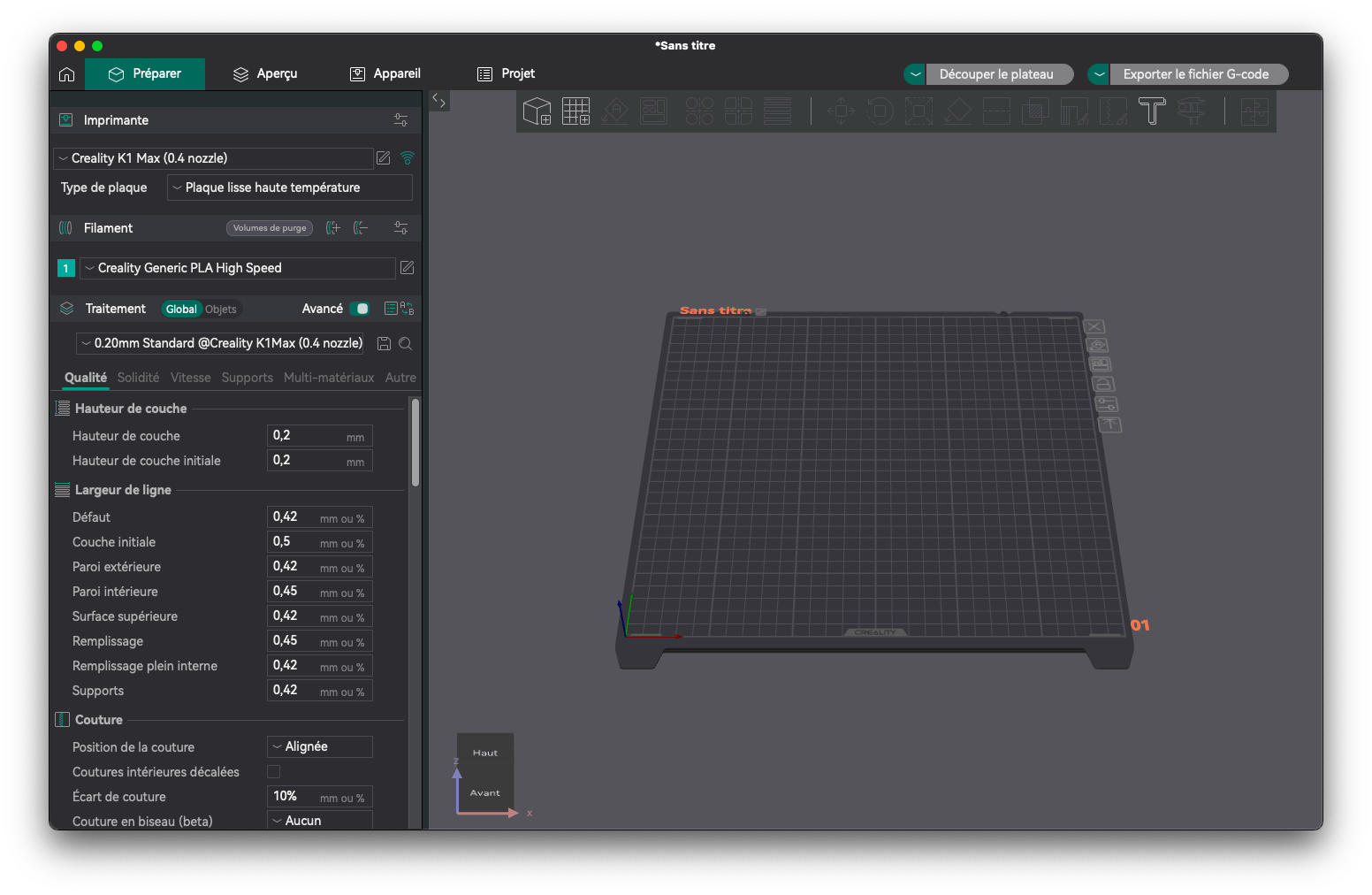
L’interface claire et fonctionnelle d’OrcaSlicer.
Installation et Configuration
Installer OrcaSlicer est simple, mais la configuration initiale est clé. Voici les étapes :
1. Téléchargement
Rendez-vous sur la page GitHub Releases d’OrcaSlicer et téléchargez la dernière version correspondant à votre système (Windows .exe ou .zip, macOS .dmg, Linux .AppImage).
2. Installation
Lancez l’installateur (.exe, .dmg) ou rendez l’AppImage exécutable et lancez-le. Suivez les étapes habituelles.
3. Configuration Initiale (Assistant)
Au premier démarrage, un assistant vous guide :
- Choix de l’imprimante : Sélectionnez votre ou vos modèles. OrcaSlicer propose une vaste liste (Creality, Prusa, Bambu Lab, Voron, Anycubic, Elegoo…).
- Profils de filaments : Cochez les types de filaments que vous utilisez (PLA, PETG, ABS, TPU…). Des profils génériques sont fournis.
- Autres réglages : Connexion réseau (Klipper/OctoPrint/Bambu…), unités, etc.
Vous êtes ensuite prêt à importer un modèle 3D !
Comparatif des Slicers 3D
Le paysage des slicers est riche. Comment OrcaSlicer se positionne-t-il face aux ténors comme Cura, PrusaSlicer, ou même son parent Bambu Studio ?
| Caractéristique | OrcaSlicer | Cura | PrusaSlicer | Bambu Studio |
|---|---|---|---|---|
| Interface / Facilité | Moderne, assez intuitive | Très accessible débutant | Claire, un peu dense | Très simple, épurée |
| Profils Imprimantes | Très large (fork Prusa + Bambu + ajouts) | Très large (communauté) | Large (focus Prusa + communauté) | Focus Bambu Lab |
| Paramètres Avancés | Très nombreux | Nombreux (mode expert) | Très nombreux | Plus limités |
| Calibration Intégrée | Oui (Débit, PA, Temp…) | Non (plugins tiers) | Limitée | Oui (automatisée Bambu) |
| Gestion Multi-Plateaux | Oui (excellent) | Non | Non | Oui |
| Impression Réseau/Cloud | Oui (Klipper, OctoPrint, Bambu…) | Limitée (plugins) | Limitée (PrusaLink/Connect) | Oui (Cloud Bambu) |
| Open Source | Oui | Oui | Oui | Oui (basé sur Prusa) |
En résumé : OrcaSlicer combine la richesse de PrusaSlicer avec une interface et une gestion de projet inspirées de Bambu Studio, tout en étant compatible avec une très large gamme d’imprimantes et firmwares.
Pourquoi J’Adore OrcaSlicer ?
Au-delà des fonctionnalités listées, ce qui me séduit le plus dans OrcaSlicer, c’est cette philosophie d’intégration. Il ne réinvente pas la roue mais capitalise sur les meilleures idées existantes, les assemble de manière cohérente et y ajoute sa propre valeur ajoutée, notamment sur la calibration et la gestion de projet.
L’interface, bien que dense en options, reste logique. On sent l’influence de Bambu Studio pour la clarté, mais avec la profondeur de PrusaSlicer accessible juste sous la surface. La gestion par projet est bien plus pratique que l’approche plus “volatile” de Cura.
Attention : La richesse des paramètres peut être intimidante. Ne changez pas tout en même temps ! Commencez par les profils par défaut et ajustez progressivement un paramètre à la fois.
Fonctionnalités Clés
Plusieurs fonctions distinguent vraiment OrcaSlicer :
Gestion Multi-Plateaux
La possibilité d’organiser un projet complexe sur plusieurs plateaux virtuels (“Plates”) est géniale. Vous pouvez préparer une série de pièces, chacune avec ses propres réglages si besoin, et lancer l’impression plateau par plateau.
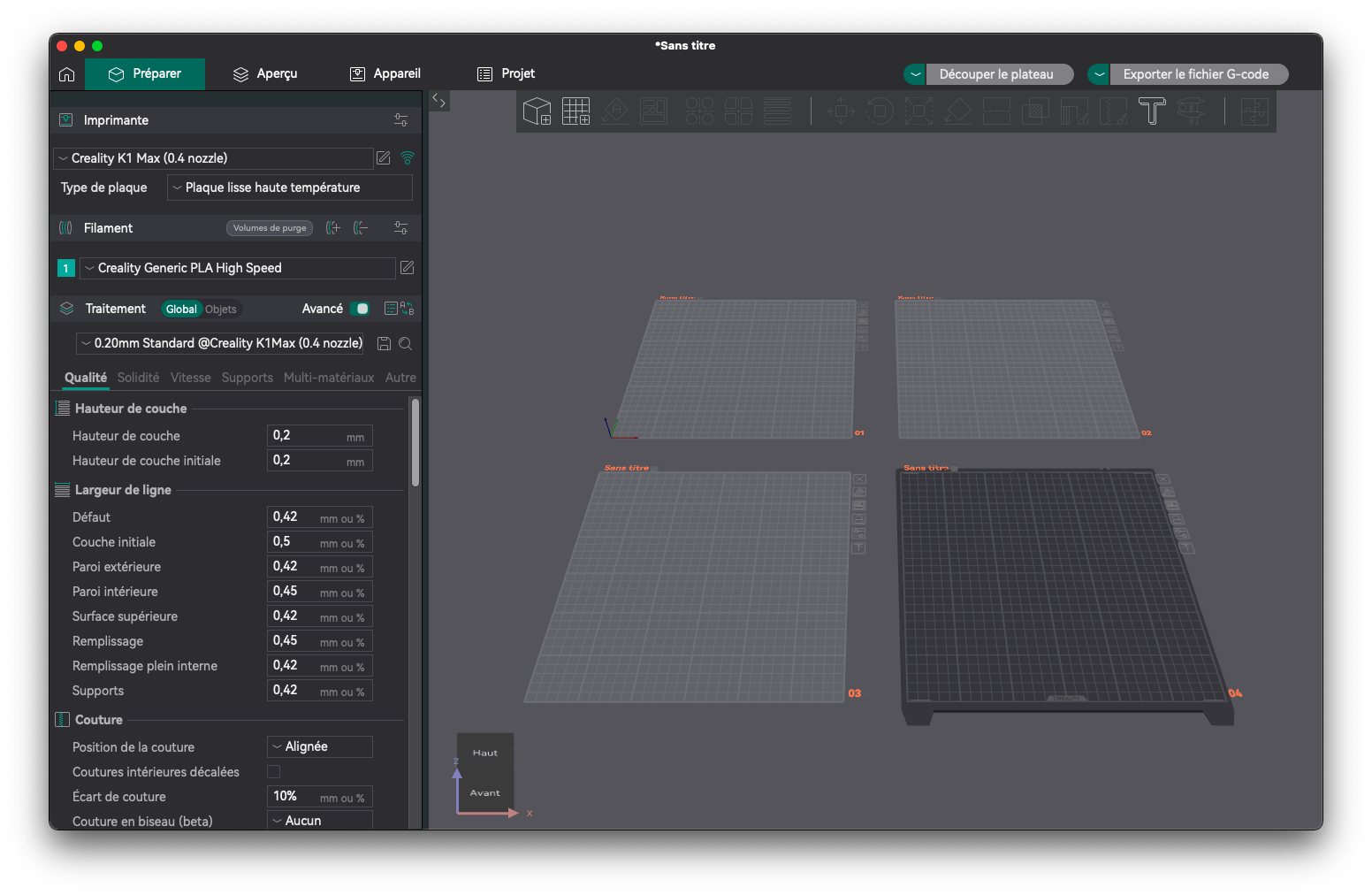
Organisation facile de plusieurs pièces avec la fonction Multi-Plateaux.
Calibration Avancée Intégrée
C’est un des gros points forts. Directement depuis le menu “Calibration”, vous pouvez lancer des tests guidés pour affiner :
- La Température optimale.
- Le Débit (Flow Rate).
- La Pression Linéaire / Pressure Advance (PA).
- La Rétraction.
- La Vitesse Maximale Volumétrique.
- Et même le “VFA” (Vertical Fine Artifacts).
Ces outils intégrés sont très pratiques.
Profils de Matériaux Détaillés
Pour chaque filament, vous pouvez créer un profil extrêmement détaillé (températures, vitesses, refroidissement, rétraction, débit, coût, poids…). Ces profils sont ensuite facilement sélectionnables.
Gestion Fine des Supports
OrcaSlicer offre un contrôle précis sur les supports : choix entre normaux (grid, snug) et arborescents (tree supports), ajustement fin (angle, densité, interface…), et possibilité de “peindre” manuellement les zones de support.
Mon Workflow avec OrcaSlicer
Voici comment j’utilise généralement OrcaSlicer :
- Création Projet & Import : J’importe tous les modèles nécessaires.
- Organisation Plateaux : Je répartis les pièces sur un ou plusieurs “Plates”.
- Choix Profils : Imprimante, Filament (calibré), Processus (qualité).
- Ajustements : Orientation, remplissage, supports (souvent en mode peinture)…
- Calibration : Si nouveau filament, je lance les tests intégrés et sauvegarde le profil.
- Tranchage & Aperçu : Je tranche, vérifie temps, conso, parcours.
- Envoi Imprimante : Export G-code ou envoi réseau (Klipper/Bambu…).
- Suivi : Surveillance via webcam si possible.
Dernières Mises à Jour (v2.2.0)
OrcaSlicer évolue vite ! La version 2.2.0 (avril 2024) a apporté des améliorations notables :
Note : Vérifiez toujours les dernières releases sur GitHub.
- Calibration PA améliorée (affichage débit/accel).
- Prévention des collisions buse/parois corrigée.
- Nouveaux profils (Creality K1 SE, K2 Plus, CR-M4…).
- Meilleure intégration Creality Print.
- Nombreuses corrections de bugs.
FAQ – Questions Fréquentes
OrcaSlicer est-il compatible avec mon imprimante XYZ ?
Très probablement ! Il supporte des centaines de modèles (Creality, Prusa, Bambu…). Si non listé, un profil générique (Marlin, Klipper) est souvent utilisable ou personnalisable.
Puis-je utiliser des filaments spéciaux ?
Oui. Créez des profils filaments personnalisés en ajustant tous les paramètres nécessaires.
Est-ce gratuit ?
Oui, 100% gratuit et open-source (AGPLv3).
Comment contribuer ?
Signalez les bugs, suggérez des idées, ou participez au code via GitHub.
Où trouver de l’aide ?
Consultez la documentation, les forums (Reddit r/OrcaSlicer), Discord, ou des tutos vidéo (comme sur ma chaîne !).
Optimiser Vos Impressions
Allez plus loin avec OrcaSlicer :
- Hauteur de Couche Variable : Mode adaptatif pour combiner vitesse et qualité.
- Modificateurs : Appliquez des réglages locaux (remplissage, parois…) sur une zone via des formes simples.
- Peinture Supports/Coutures : Contrôle manuel précis de l’emplacement.
- Ironing (Repassage) : Pour lisser la couche supérieure.
- Ordre d’Impression : Finir objet par objet (attention aux collisions).
Conclusion : Pourquoi OrcaSlicer est Indispensable
OrcaSlicer s’est imposé comme un incontournable des slicers 3D. En combinant intelligemment les forces de ses prédécesseurs et en ajoutant des outils de calibration et de gestion de projet puissants, il offre une solution complète, performante et gratuite.
Sa polyvalence, sa richesse fonctionnelle et son développement actif en font mon slicer de choix. Que vous débutiez ou soyez expert, essayez-le !
Vous utilisez OrcaSlicer ? Partagez votre expérience en commentaire ! Et retrouvez mes tests et tutos sur la playlist dédiée sur YouTube.